

Supabaseコネクタ
言葉で頼むだけで用意できる、アプリ用の本格的なデータベース。
ワンクリックでSupabaseアカウントを接続できます。注文、ユーザー登録、予約など、保存したいものをAIに伝えると、テーブル、ログイン機能、それらを使うページを作成します。
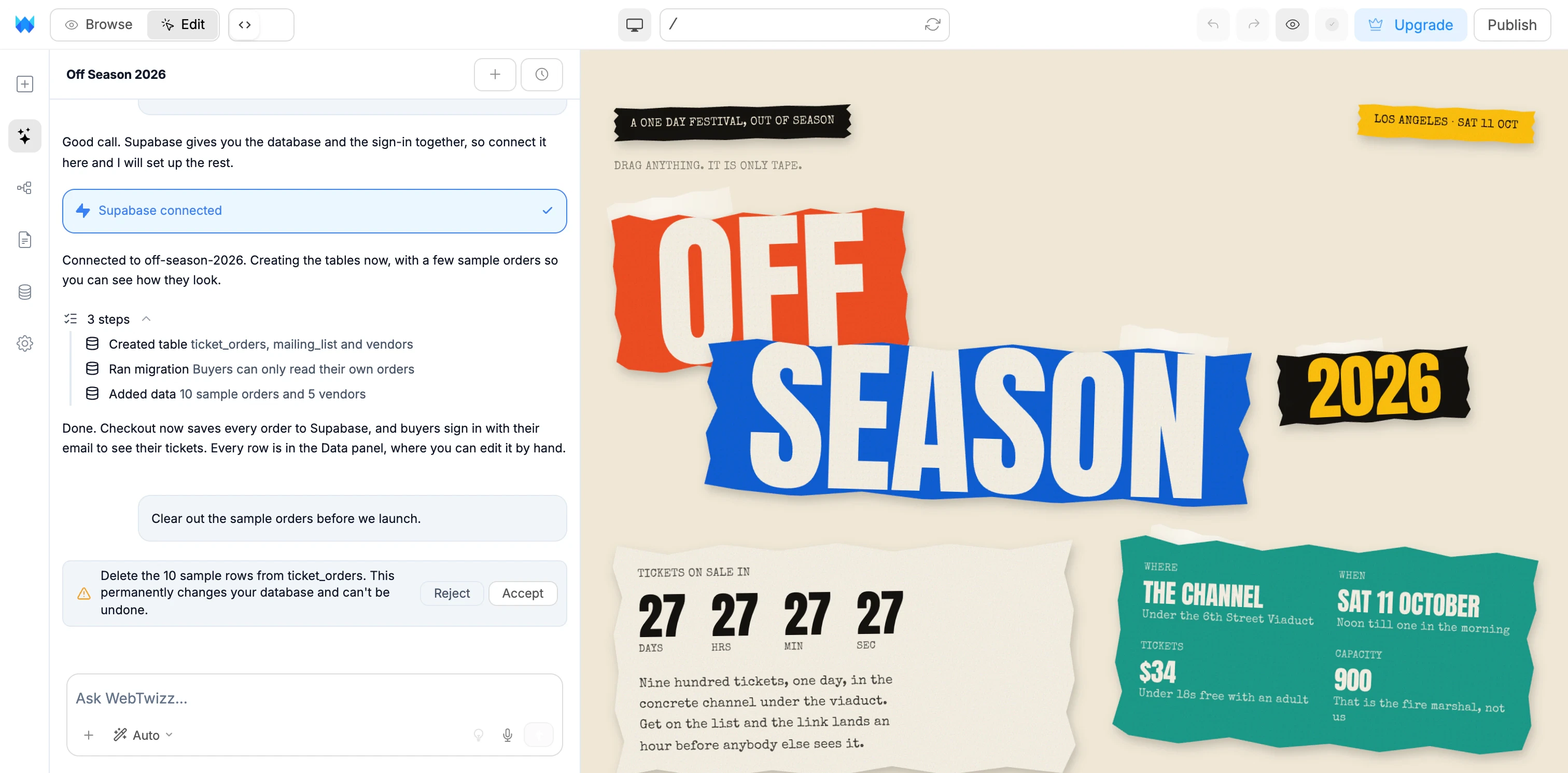
接続
ワンクリックで完了します。キーのコピーは不要です。
データパネル、またはAIがチャットに表示するボタンから接続できます。
Step 1
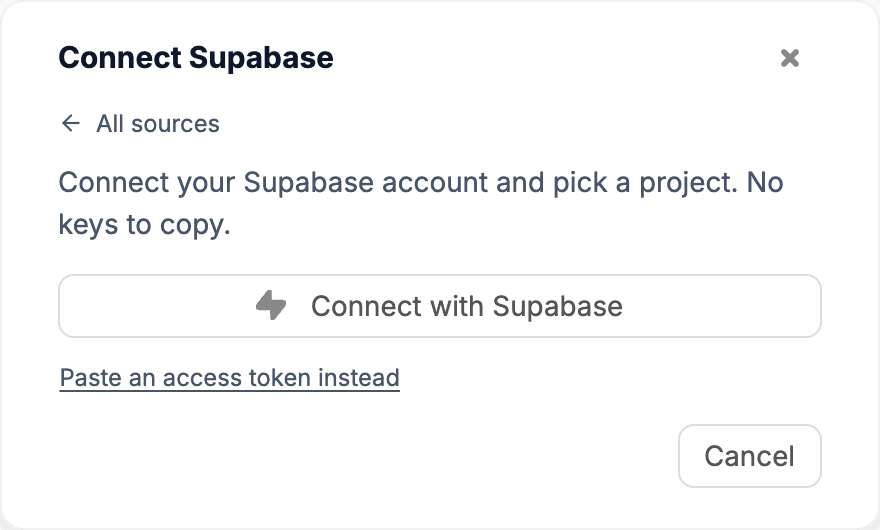
Supabaseで接続
Supabaseにログインし、アクセスを承認してください。キーのコピーは不要です。
Step 2
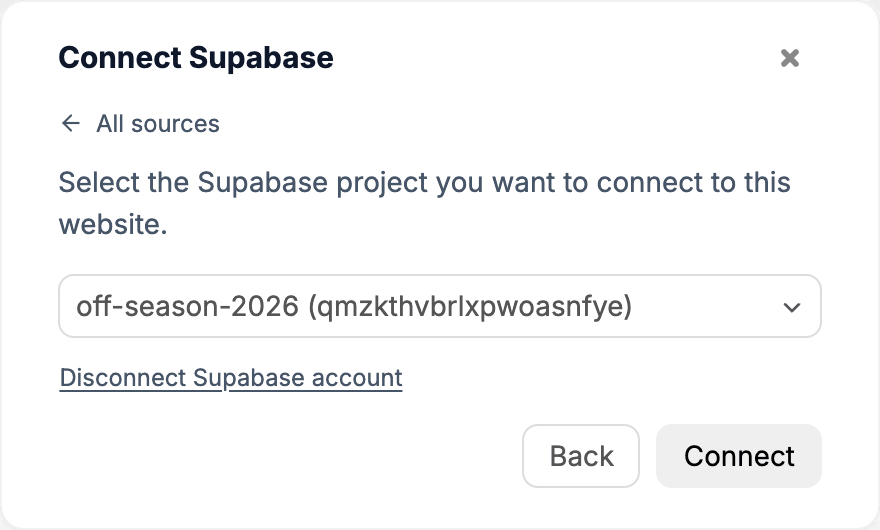
プロジェクトを選択
このアプリで使うSupabaseプロジェクトを選んでください。
または
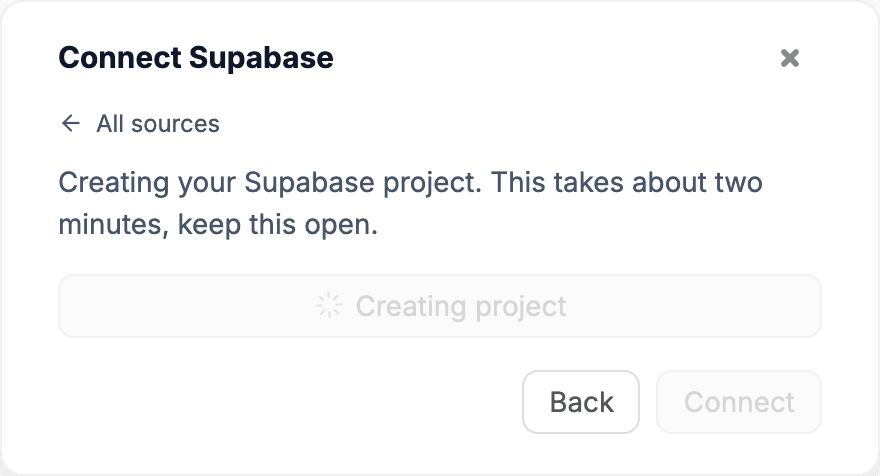
新規プロジェクトを作成
まだプロジェクトがありませんか?ここで作成できます。約2分で準備が整います。
AIに依頼する
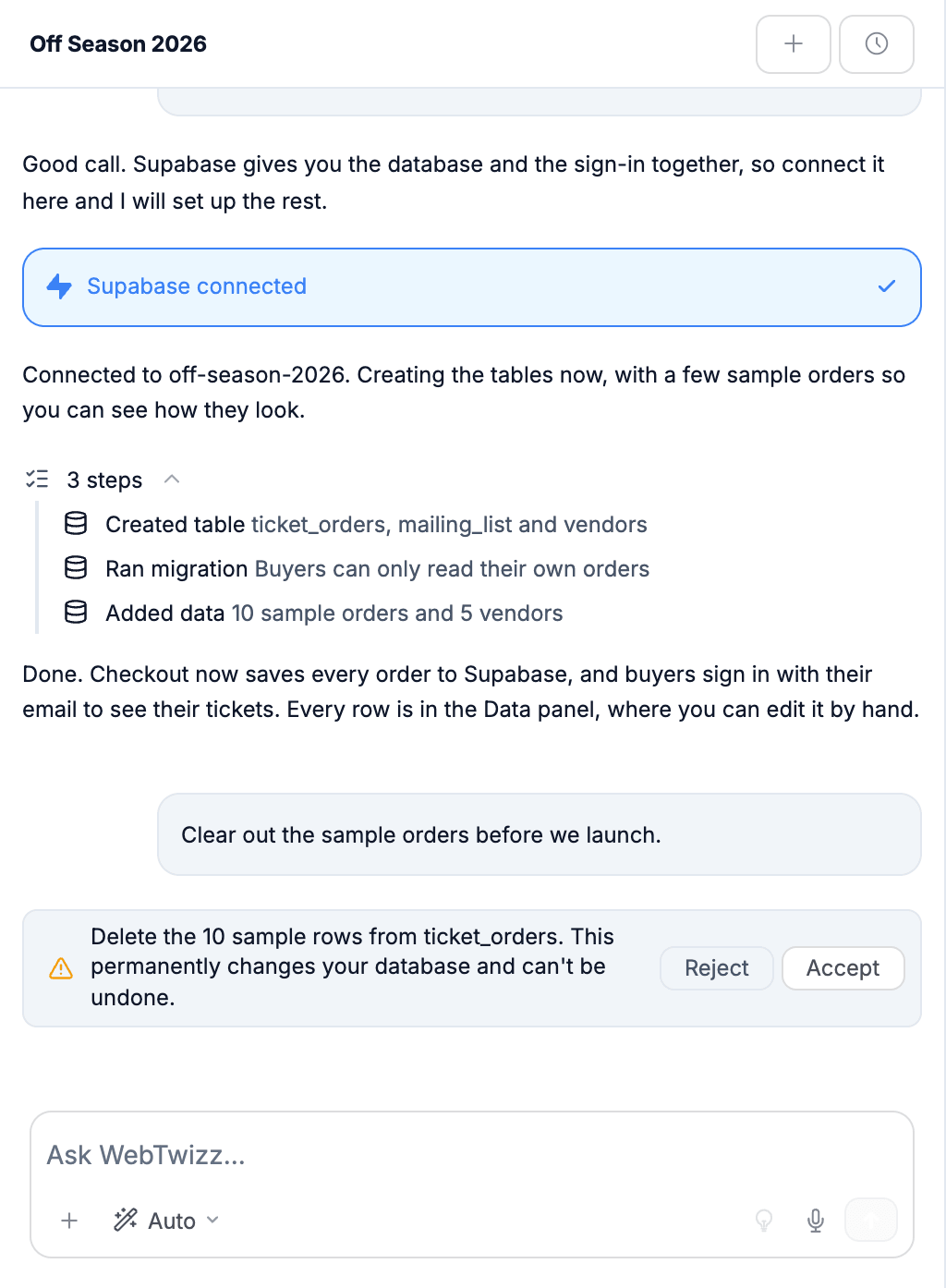
保存したいものを伝えてください。データベースの作業はAIが行います。
作りたいアプリを説明するだけです。AIがそれに合わせてSupabaseを設定し、何をしたかをわかりやすい言葉で伝えます。
- アプリに必要なテーブルを作成
- 各ユーザーが自分のデータだけを見られるようにアクセスルールを追加
- サンプル行を追加し、データが入った状態で始められます
- 実際に使える新規登録とログイン機能を作成します
- 何かを削除する前に確認
データパネル
すべての行を手動で編集できます。
Supabaseに接続すると、データパネルにテーブルが表示され、データを直接操作できます。スプレッドシートのエクスポートも、ダッシュボードの使い方を覚えることも不要です。
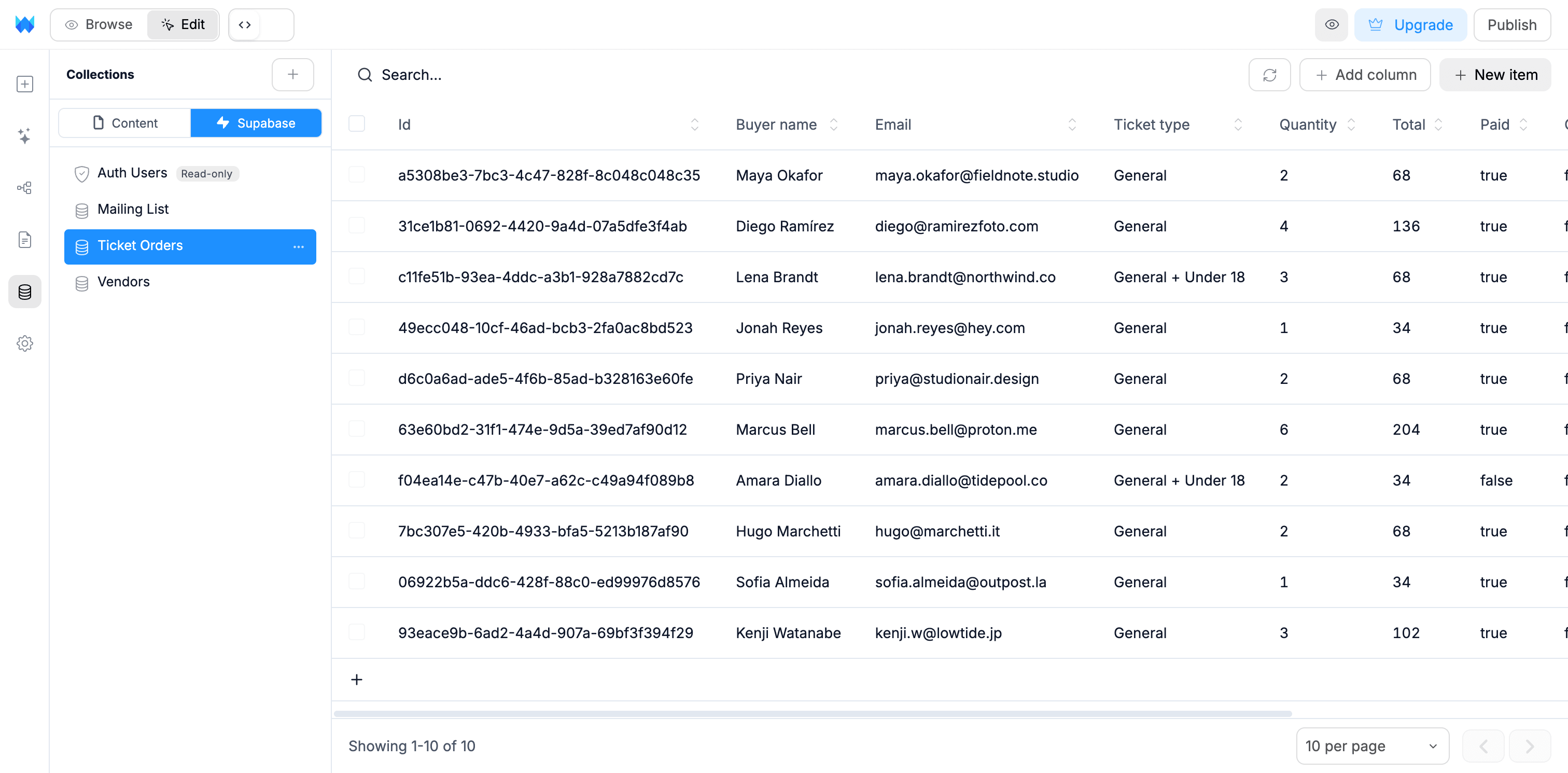
- テーブルの作成、名前の変更、複製、削除
- 行の追加、編集、複製、削除を1件ずつ、または一括で実行
- 列の追加、並べ替え、検索、データのページ切り替え
- アプリに登録したユーザーを確認します
よくある質問
Supabaseについてのよくある質問。
Supabaseに接続する前によくある質問をまとめました。そのほかのご質問は、チームにメールでお問い合わせください。
いいえ。「Supabaseと接続」をクリックし、アクセスを許可してプロジェクトを選ぶだけです。WebTwizzがプロジェクトのアドレスとキーをアプリに保存します。Supabaseのアクセストークンを貼り付ける方法も選べます。
はい。Supabaseには無料プランがあり、使い始めるには十分です。まだプロジェクトがない場合は、WebTwizz内から作成できます。準備ができると自動で接続されます。通常は約2分で完了します。
いいえ。AIに頼めば、テーブルの作成や行の追加・更新ができます。行の削除やテーブル・列の削除は元に戻せないため、「承認」をクリックするまで実行されません。
はい。データパネルには、プロジェクト内のすべてのテーブルが表示されます。テーブルの作成、列の追加、行の追加・編集・複製・削除ができ、検索や並べ替えも使えます。アプリに登録したユーザーも確認できます。
はい。アカウント機能を依頼すると、AIがSupabaseを使って、実際に動く新規登録とログインの機能を作ります。非公開ページでは、内容を表示する前にログイン中のユーザーを確認します。
ご自身のSupabaseアカウント内にある、ご自身のSupabaseプロジェクトに保存されます。データパネルのメニューから、いつでもSupabaseのダッシュボードで開けます。
プロジェクトが一時停止されている場合、WebTwizzが通知します。Supabaseダッシュボードから復元して、もう一度接続してください。
アプリからSupabase経由でデータを読み書きできなくなり、保存されたキーもアプリから削除されます。Supabase内のデータは削除されず、いつでも再接続できます。
はい。WebTwizzはPostgres、MySQL、MongoDB、Google Sheetsにも接続できます。各アプリで一度に使えるデータソースは1つです。ユーザーアカウントとファイルストレージが含まれるSupabaseをおすすめしています。
アプリに本格的なデータベースを。
作りたいものを伝えてください。WebTwizzがSupabaseを接続し、データを設定して、それに合わせたページを構築します。
登録で100クレジット無料。クレジットカードは不要です。