


Postgres、MySQL、MongoDB、Google Sheets
今あるデータベースをそのまま使えます。
すでにあるデータを接続するだけです。AIが既存のテーブルに合わせてアプリを作ります。データを移動する必要はありません。
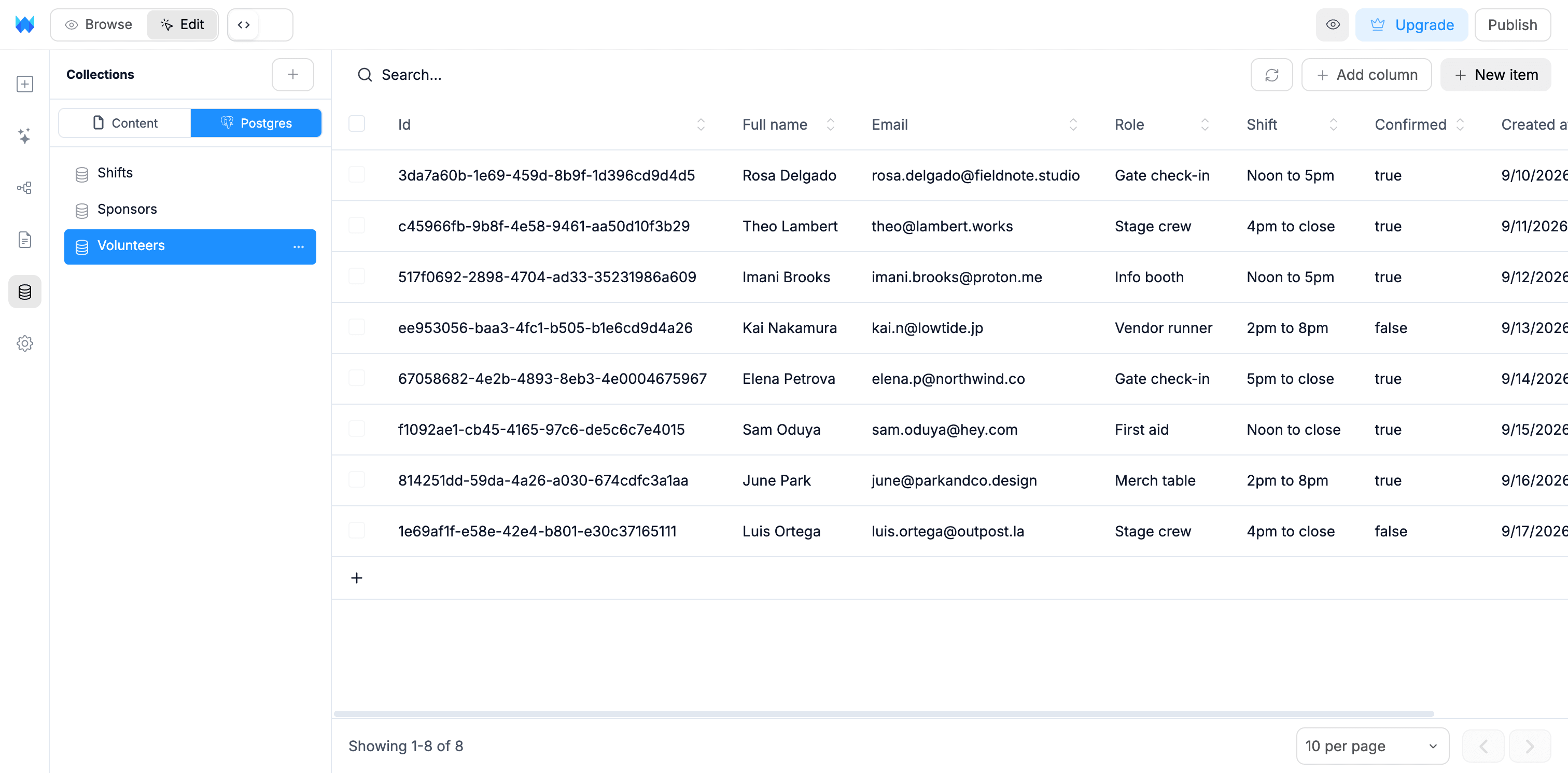
接続
1分以内に接続完了。
ご自身での設定は不要です。接続リンクを用意するだけで完了します。
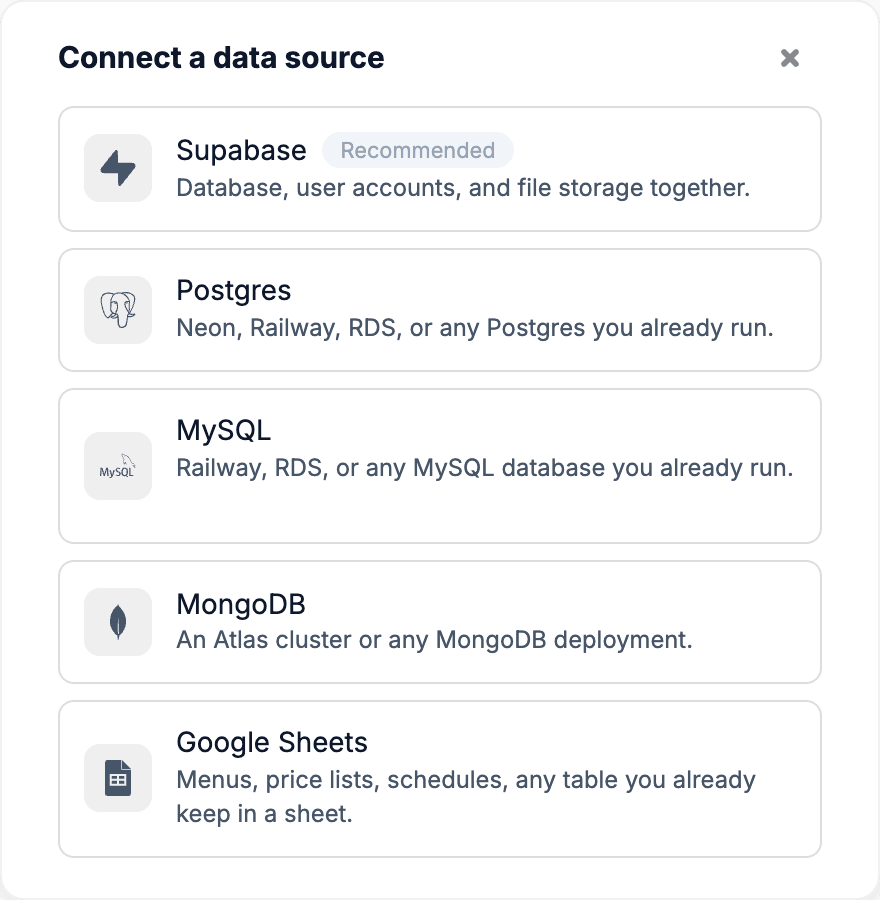
ステップ1
データベースを選ぶ
データパネルを開き、データの保存先を選んでください。
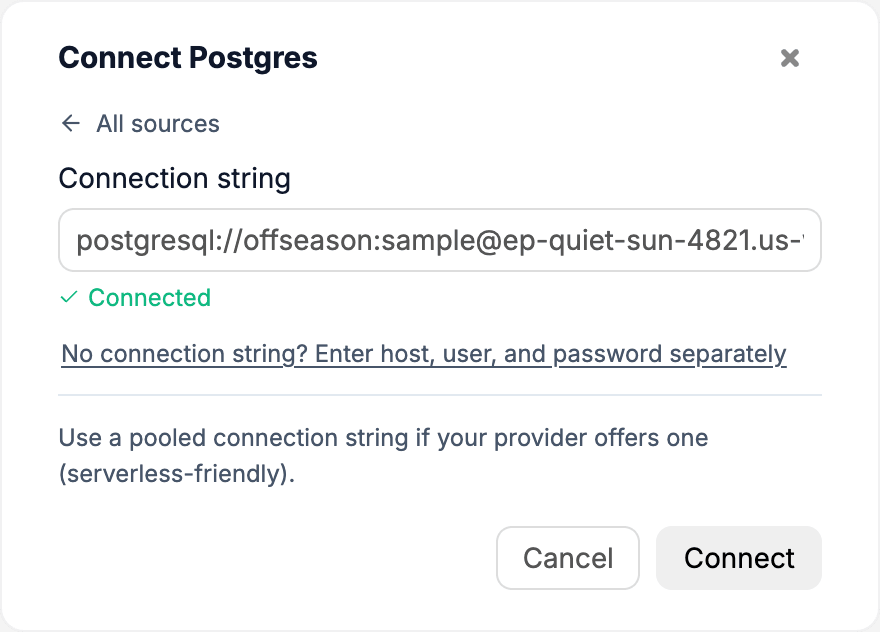
ステップ2
接続リンクを貼り付け
WebTwizzは入力中に接続を確認するので、接続する前に使えるかどうかがわかります。
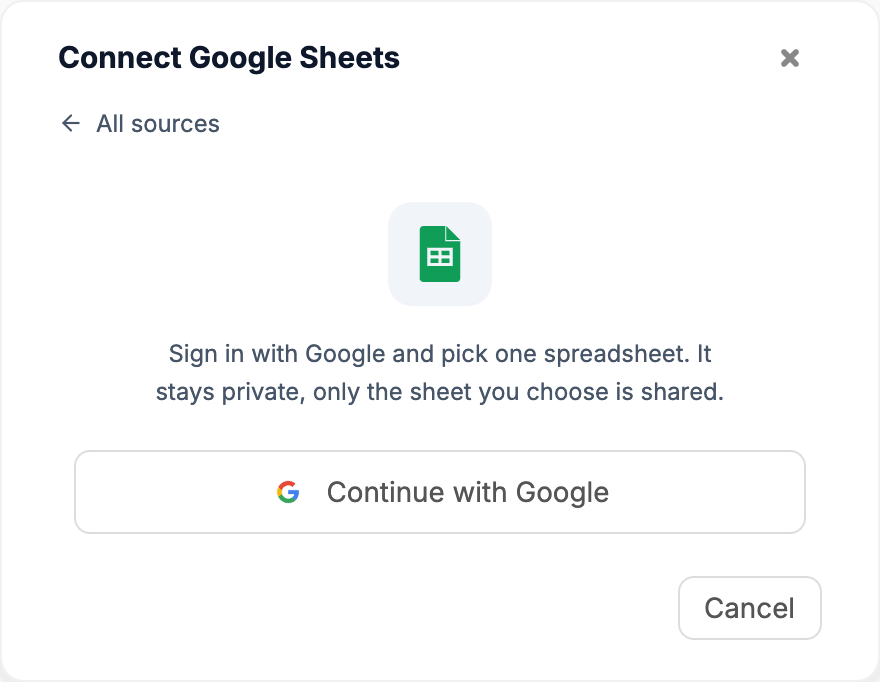
または
Google Sheetを選択
Googleでログインし、スプレッドシートを1つ選んでください。選んだシートだけが共有されます。
AIに依頼する
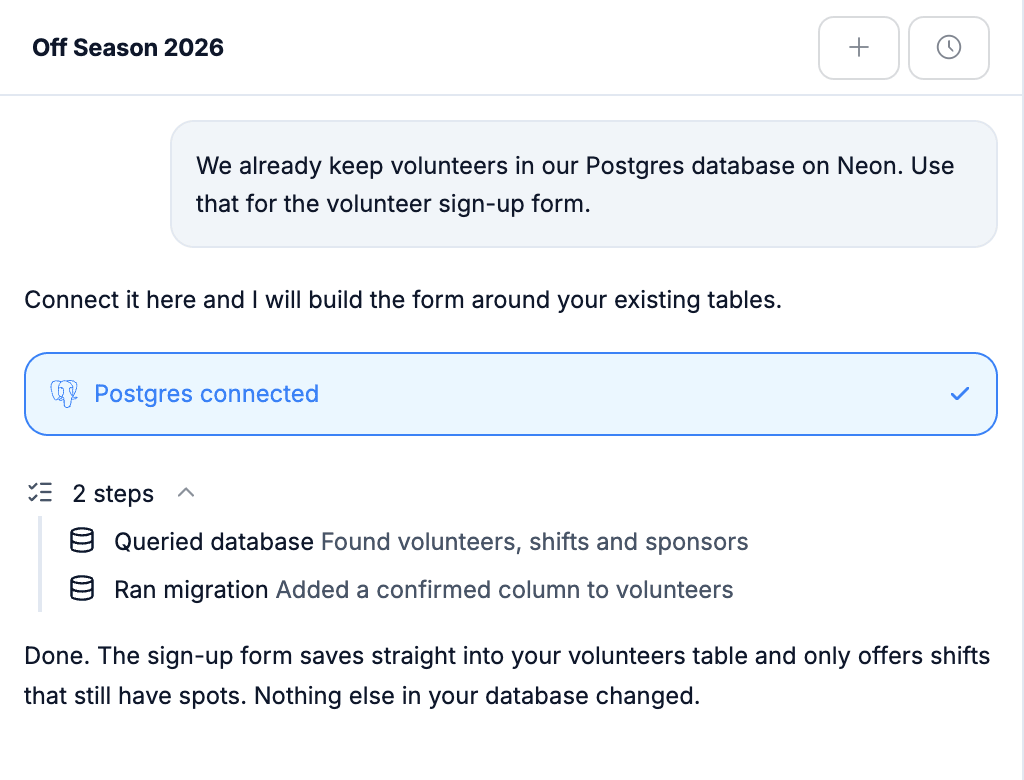
お持ちのデータをそのまま使えます。
AIはまず既存のテーブルを確認し、ゼロから作るのではなく、そのテーブルに合わせて構築します。
- 既存のテーブルを読み取ります
- データを直接保存するフォームやページを作成します
- 新しい列など、足りないものを依頼に応じて追加
- 何かを削除する前に確認
データパネル
データベースツールを使わずにデータを編集できます。
接続したデータソースは、すべて同じデータパネルで開けます。それぞれでできることをご紹介します。
| Postgres | MySQL | MongoDB | Google Sheets | |
|---|---|---|---|---|
| 閲覧、検索、並べ替え | ||||
| 行の追加、編集、複製、削除 | ||||
| 列の追加、名前の変更、削除 | いいえ | いいえ |
ゼロから始めますか?Supabaseなら、データベース、ログイン、ファイルストレージをまとめて利用できます。
よくある質問
データベースについてのよくある質問。
自分のデータに接続する前によくある質問をまとめました。そのほかのご質問は、チームにメールでお問い合わせください。
データベースサービスのダッシュボードで確認できます。通常は「Connect」や「Connection details」にあります。Neon、Railway、RDS、MongoDB Atlasのいずれにも用意されています。ホスト、ユーザー名、パスワードしかない場合は、それぞれを個別に入力することもできます。
いいえ。データはご自身のデータベースやスプレッドシートに保存されたままです。WebTwizzはそこでデータの読み書きを行います。
いいえ。行の削除やテーブル・列の削除は元に戻せないため、「承認」をクリックするまで実行されません。
選択した1つのスプレッドシートだけです。WebTwizzはGoogle Drive内のほかのファイルにはアクセスできません。
PostgresとMySQLでは可能です。MongoDBとGoogle Sheetsでは、行の編集はWebTwizzで行い、構造の変更はデータベースやシートで直接行います。
MySQL 8.0.13以降。
各アプリが同時に使えるデータソースは1つです。別のデータソースに切り替えると、元のデータソースは使われなくなりますが、そこからデータが削除されることはありません。
新しく始める場合は、ログインやファイル保存にも対応しているSupabaseをおすすめします。すでに別の場所にデータがある場合は、そのデータソースを接続してください。
今あるデータを使って構築。
データベースを接続して、作りたいアプリを伝えると、WebTwizzがテーブルに合わせてアプリを構築します。
登録で100クレジット無料。クレジットカードは不要です。